

貿澤庫存管理
入門指南
庫存管理應用程式將於2025年5月15日停用。屆時,您將無法再訪問您的庫存管理帳戶。
為避免資料丟失,我們建議您盡快匯出資料。
關於庫存管理
貿澤提供的庫存管理(Inventory Management by Mouser)平台是一個基於網路的系統,可幫助組織輕鬆地管理和追蹤其電子組件和相關供應品的內部庫存。
受歡迎的功能包括:
- 簡單易用的網上控制台
- 快捷的分步式設定精靈
- 管理並追蹤元件編號和庫存量
- 產生目前和歷史庫存報告
- 從試算表匯入目前產品庫存資料
- 將有庫存的產品連結到貿澤元件編號以便於重訂
請於http://inventory.mouser.com 使用您的「My Mouser」帳戶登入登入並開始使用。
登入及設置
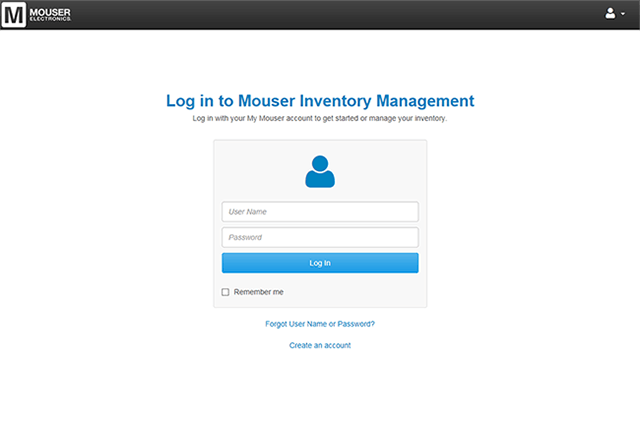
您可從桌上型電腦或移動裝置上的任何網頁瀏覽器存取http://inventory.mouser.com,從而登入庫存管理系統。
所有用戶都必須擁有「My Mouser」帳戶才能登入庫存管理系統。要恢復丟失或遺忘的密碼,用戶可填寫密碼尋回表,要求透過電子郵件將密碼傳送給他們。
成功登入後,新用戶將進入設定精靈區域,於其中提供必要的詳情來設定其庫存帳戶。現有用戶將進入其庫存控制台。
若您是新用戶或您的「My Mouser」帳戶未關聯至一個現有庫存管理帳戶,則會進入新用戶設定精靈。
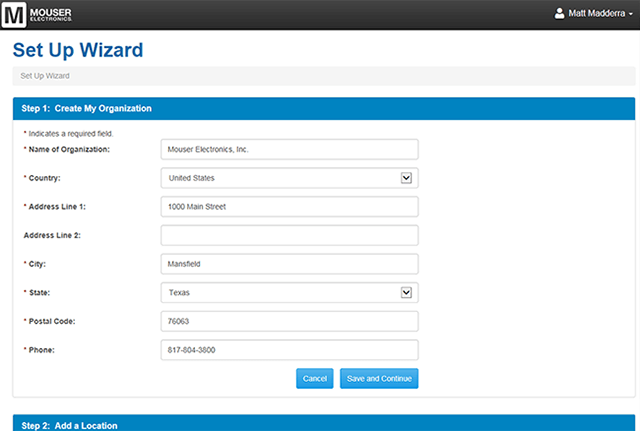
- 第1步:建立我的組織 - 填寫該表格,向我們提供關於您組織的基本資訊。如果此資訊已儲存在您的「My Mouser」帳戶中,則會自動為您填寫。
- 第2步:新增一個位置 - 當我們知道您的組織後,您需要建立至少一個用來存放庫存產品的位置。建議為每個存放庫存的地點設定一個位置(例如「實驗室1」或「設備室」或「121房」),但是,若組織規模龐大,亦可為整個部門/分部建立位置(例如「EE部門」)。當設定了所有所需的位置後,點擊「結束設定流程」按鈕來繼續最後一步。
- 第3步:設定確認 - 完成組織和位置設定後,您將會看到一個歡迎頁面,其中提供一些選項以助您快速地開始使用庫存管理應用(例如「管理產品」、「前往控制台」和「管理用戶」)。
若您是現有庫存管理用戶並於組織內配置了多個位置,則需要選取想要管理的位置。當從提供的清單中選取了位置後,將進入該位置的控制台首頁。若僅配置了一個位置,則會略過選取位置步驟,直接進入控制台首頁。
瀏覽
庫存管理的頂部導覽列中包含四個選單:
- 位置選取器 - 這將顯示您目前正在管理的庫存位置的名稱。顯示的所有庫存資訊都基於該選單中所選的位置。點擊後,將顯示您可存取的所有位置。點擊選單中的位置名稱將會切換您的活躍位置。
- 購物車 - 該圖示將顯示庫存重訂購物車中的行數。點擊該圖示將顯示購物車內容的快速檢視。螢幕上會顯示迷你購物車重疊對話方塊及購物車目前的內容。從快速檢視畫面,您可點擊「查看所有項目」連結來進入購物車重訂熒幕。
- 應用選項-點擊該圖示將顯示一個針對組織、位置、用戶、消費者和供應商的配置選項清單。點擊選單中的項目將進入對應的設定頁面。
- 用戶設定 - 點擊該圖示將顯示一個用戶特定選項清單。
左側導覽列中包含四個項目:
- 控制台 - 點擊該圖示將進入控制台首頁。
- 產品-點擊該圖示將進入庫存產品清單。
- 交易 - 點擊該圖示將進入庫存登記/結帳記錄清單。
- 報告 - 按該圖示將進入庫存報告工具。
控制台
庫存管理控制台是應用程式所支援的所有庫存資料及操作的中心首頁。當檢視指定位置的控制台時,您將會看到五個主要的指向庫存應用程式內常用功能或子功能的「快速連結」。另外,控制台包含特別的「概覽」和「庫存」部份(詳情如下)。
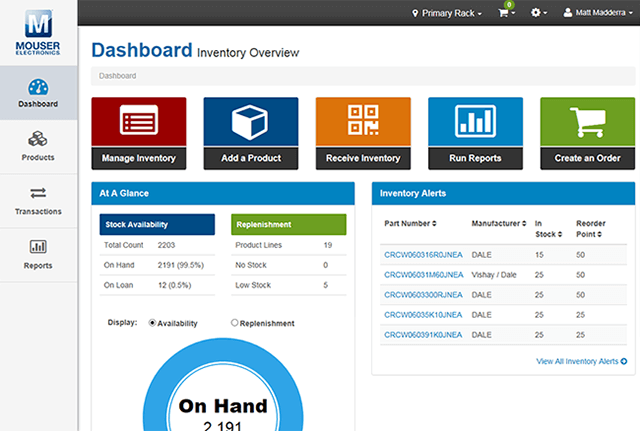
透過這些捷徑,點擊一次即可存取庫存應用程式內最常用的區域和操作 - 管理庫存、新增產品、接收庫存、執行報告、建立訂單。
概覽控制台的該部份以表格和圖形來快速顯示您目前的庫存資料。
庫存提醒控制台的該部份提供關於庫存量的提醒。
管理產品
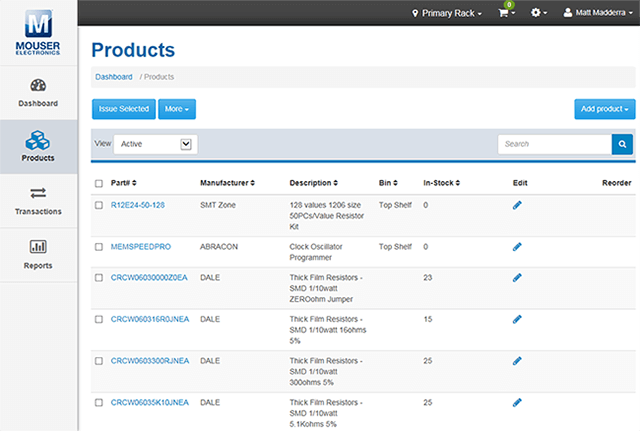
- 活躍 - 當瀏覽產品頁面時,預設情況下將顯示該檢視畫面。該檢視顯示您庫存中活躍和能夠互動的元件。
- 檢視所有-該檢視顯示所有產品,不論庫存情況或狀態。
- 可暫借 - 該檢視選項將限定僅可列示那些被專門指定為「本產品可暫借」的元件。
- 不活躍 - 此視圖選項將限制產品列表,僅列出標記為「不活躍」的零件。
當使用螢幕右側的搜尋方塊時,產品網格將會更新以反映任何匹配的結果。
產品標籤為便於使用庫存夥伴移動應用,您可為庫存中的項目列印條碼產品標籤。將這些標籤貼在存放產品的箱子或容器上,便於使用帶有鏡頭的移動裝置來「掃描」標籤並避免手動搜尋產品。「更多」選單下包含兩個標籤列印選項:
- 列印所有標籤 - 點擊「列印所有標籤」選項將會產生包含所有活躍產品的列印就緒標籤。
- 列印選取的標籤 - 點擊「列印選取的標籤」選項將會為產品螢幕上選取(勾選)的產品產生可列印標籤
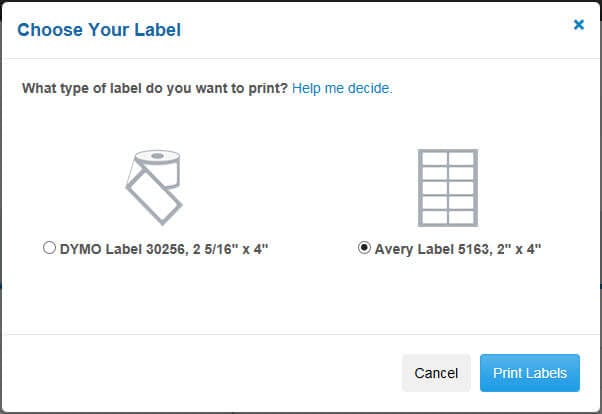
列印標籤時,將會顯示選項來選取標籤紙格式。目前有兩種格式可供選擇:
- DYMO標籤30256
- 使用DYMO單標籤印表機進行列印
- 我們推薦DYMO LabelWriter 450 Turbo(可於 Amazon.com 與 Staples上購買)
- 標籤尺寸:2 5/16" x 4"
- 於Amazon.com 與 Staples 上購買
- 使用DYMO單標籤印表機進行列印
- Avery標籤5163
- 可使用任何噴墨或激光印表機進行列印
- 標籤尺寸:2" x 4"
- 於Amazon.com 與 Staples 上購買
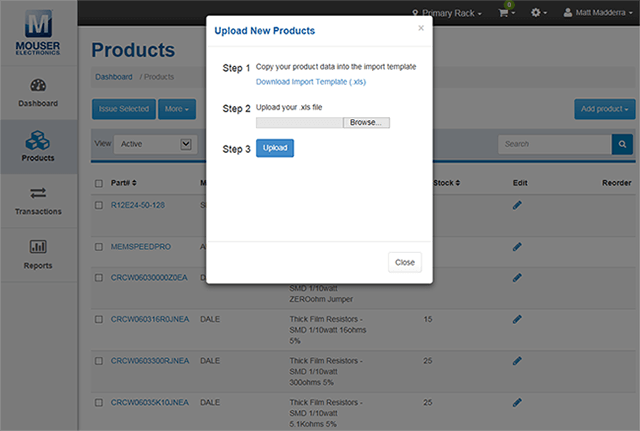
可透過三種方式向庫存中新增產品。可透過點擊螢幕右側的「新增產品」選單來選取新增產品的方式。您可從該選單選取下列三種方法之一:
- 新增產品-將顯示一個空白的產品詳情輸入表供您填寫。

- 匯入產品-將顯示一個重疊對話方塊以及用於上傳一份包含多個元件的試算表的步驟。
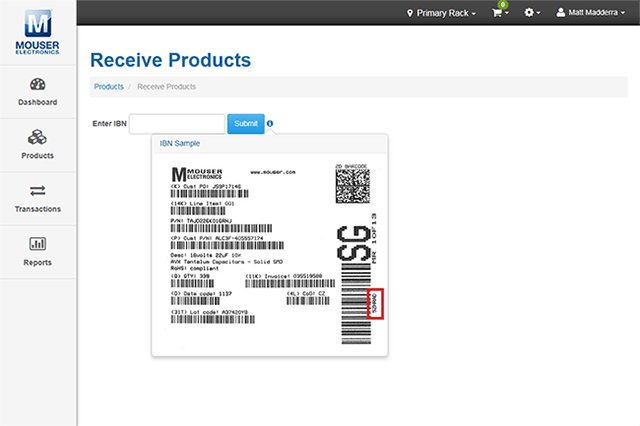
- 出自貿澤標籤的條碼-將顯示一個專門的表格,您可於其中輸入出自貿澤包裝標籤的代碼來自動匯入產品資料。
貿澤匹配功能讓您將庫存中的產品連結至貿澤零件編號。這樣做有幾個好處,包括:
- 自動同步產品資料(描述、製造商、生命週期等)
- 從Mouser.com自動匯入產品圖片
- 僅需點擊幾次即可從貿澤重訂產品
點擊「更多」選單中的「貿澤匹配」選項,將會進入元件匹配螢幕。在該螢幕上,您可點擊「執行匹配流程」按鈕來啟動匹配流程。隨著對元件進行匹配,結果計數欄中將會顯示可能匹配的元件數目。當出現完全匹配時,將會自動連結元件並從螢幕中移除這些元件。流程結束時,將僅剩餘那些無法自動匹配的元件。您需要對這些元件執行操作,然後才能進行匹配。
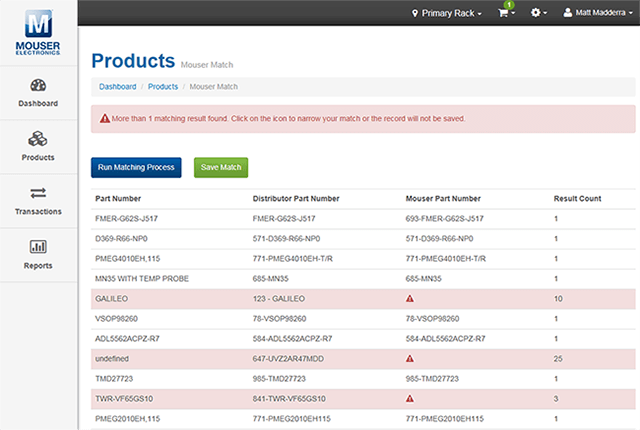
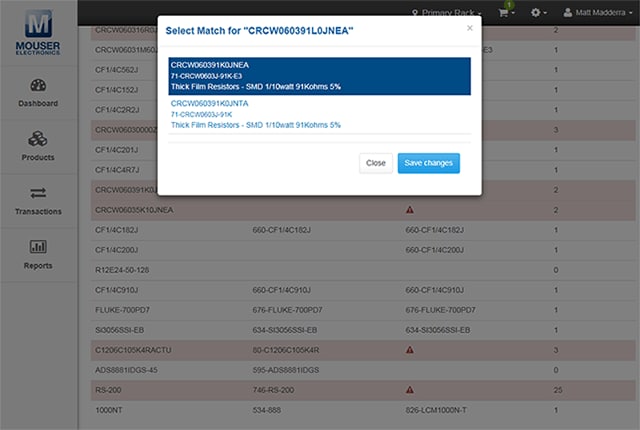
要解決任何無法自動匹配的元件,請點擊「!」圖示。點擊後,將會顯示一個重疊對話方塊及最多10個可能與您的元件匹配的項目。僅需檢視建議,然後選取適當的匹配項目。當為想要解決的所有元件都完成了該操作後,點擊綠色的「儲存匹配」按鈕。
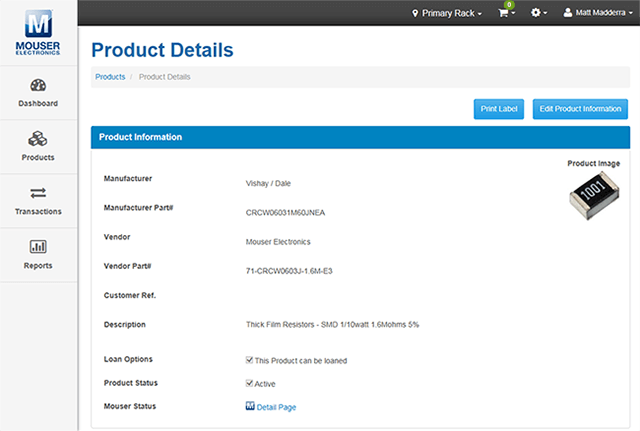
從產品詳情頁面,您可點擊「編輯產品資訊」按鈕來編輯與產品相關的所有資訊。該操作將會開啟所有欄位供您編輯。當完成所需的更新後,點擊「儲存」按鈕來套用所有變更,或點擊「取消」按鈕來放棄變更。
除了在詳情頁面中編輯產品資訊之外,您亦可直接在產品清單中進行快速編輯。點擊「編輯」(鉛筆)圖示,您將可更新元件編號、製造商、描述和儲位欄位。結束後,按複選標記來儲存變更,或按取消箭頭來放棄變更。
盤點交易
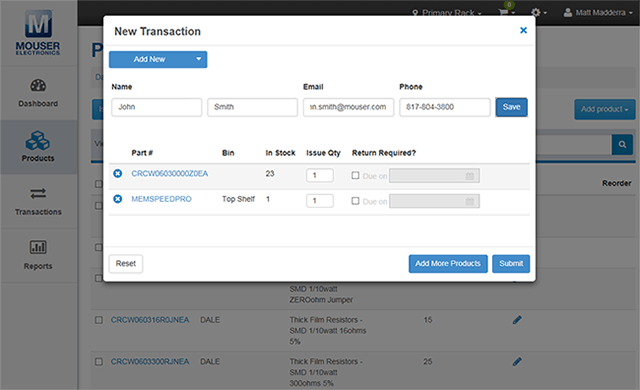
您可手動降低您的現有庫存計數,並且可透過庫存管理系統來將元件發放到特定的實體以便追蹤。從產品清單螢幕,選取一個或多個產品的核取方塊,然後點擊「發放已選」。這會彈出一個列出所選取的元件的對話方塊。該對話方塊亦將包含若干欄位來指定元件的發放對象及是否需返回任何元件。
由於必須將產品發放到特定實體,因此您應在強制回應重疊對話方塊中選取交易的消費者。為此,您可點擊「選取消費者」下拉式清單。該清單將包含所有預載的消費者姓名及「新增」選項(以便操作)。若選取了「新增」,該強制回應重疊對話方塊上將會額外顯示四個文字欄位(名字、姓氏、電子郵件、電話)。
當將產品發放給消費者時,您可透過選取「需要歸還」核取方塊來指定是否需要返回特定的產品。當選取時,將需要指定一個歸還到期日。如無需歸還產品,只需將「需要歸還」核取方塊留空
如需在提交前將更多產品新增至交易,只需按「儲存」及「新增產品」按鈕。如需放棄所有的交易資訊,請按「清除表單」按鈕。如想繼續並提交交易,請點擊「提交」按鈕。
所有交易歷史皆可從「交易管理」螢幕中存取。預設情況下,顯示所有活躍的交易。活躍的交易是指目前存在暫借出的元件的交易。您可將檢視變更至「交易歷史」來檢視所有其他交易。
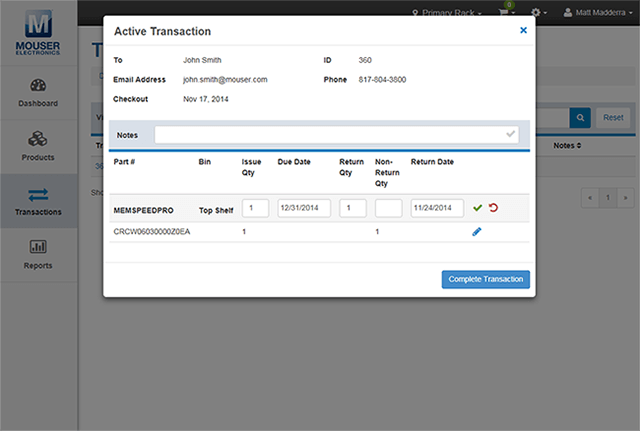
如想檢視具體交易的詳情,請點擊交易ID編號。這將顯示一個強制回應重疊對話方塊,其中包含關於交易的詳細資訊,包括消費者姓名、電子郵件、電話、結帳日期、附註和產品詳情。
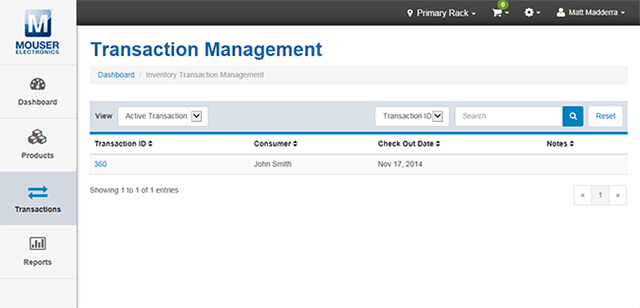
為便於尋找具體的交易,您可依照交易ID編號、消費者姓名或元件編號來搜尋所有記錄。只需從下拉式清單中選取搜尋條件,然後輸入搜尋字詞即可顯示所有匹配的記錄。您可隨時透過點擊「重設」按鈕來清除搜尋結果。

在交易詳情強制回應重疊對話方塊中,您可以執行多項編輯操作。這些編輯操作可以小至新增交易附註,或可大小更新發放量或返回到期日。您亦可指定任何歸還量、歸還日期並按「完成交易」按鈕,從而將活躍的交易標記為已結束。
報告
為便於報告您的目前和歷史庫存量,該系統具有專門的「報告」部份。該區域提供各種有幫助的報告來協助您高效地管理庫存。
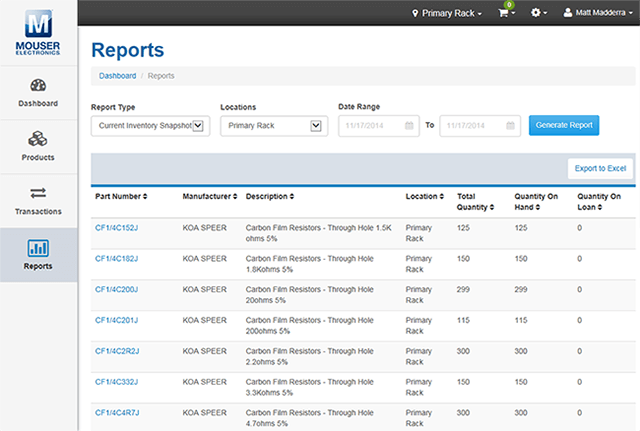
- 目前庫存一覽 - 顯示所選位置中的所有產品及目前的總庫存量。
- 歷史庫存報告 - 對於選取的位置和日期範圍,該報告將顯示庫存的凈變更並識別主要交易數字。
- 按儲位用量 - 對於所選位置中的每種元件和儲位組合,該報告將顯示具體日期範圍內的新增、發放和返回產品的總數。
- 按消費者用量 - 對於選取的位置和日期範圍,該報告將顯示所有消費者及發放給他們的元件。
- 過期暫借 - 該報告將列出所有曾在目前日期從所選位置取走暫借過期元件的消費者。
- 庫存重訂 - 該報告顯示在所選位置中,目前的庫存總量低於指定重訂點數量的產品。
所有網上顯示的報告皆可匯出以離線檢視,並在Microsoft Excel中進行深入的交叉分析。如想儲存報告,只需點擊熒幕右上方附近的「匯出至Excel」按鈕。
注意:為盡量縮短資料處理時間,非常大的網上報告將僅會部份顯示。您必須下載Excel報告才能檢視全部詳情。

重訂產品
當點擊控制台上的「建立訂單」按鈕或購物車選單上的「查看所有項目」連結時,將顯示系統的重訂產品部份。新增至重訂清單中的所有項目皆會顯示在該頁面上,並按位置分組。將會預先填入建議的重訂量,但您可視乎需要變更。
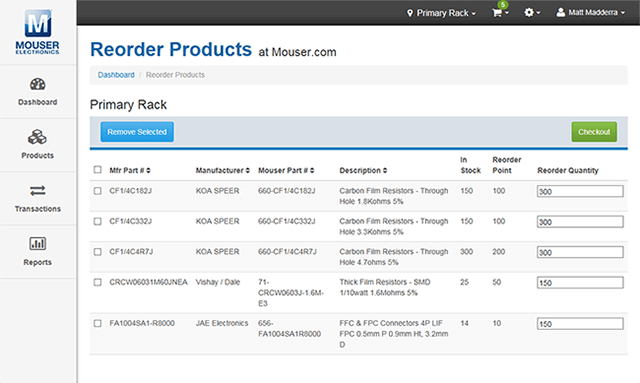
當準備好購買清單中的項目時,點擊綠色的「結帳」按鈕。這可將已選位置的元件自動轉移到您在Mouser.com的購物車並準備好購買。
如需清空產品重訂清單,只需選擇相應的產品,然後按「移除已選」按鈕。
管理
擁有適當管理存取權限的用戶可隨時設定或變更許多全域設定和功能。
組織
- 組織資訊 - 該頁面將顯示庫存帳戶的組織名稱和聯絡資訊。點擊該熒幕上的「編輯」按鈕將讓資料變得可編輯。您可新增/刪除/編輯資訊,然後在完成操作後儲存或放棄變更。
位置
- 位置清單 - 點擊配置/設定下拉式選單中的「位置」連結時,將顯示一個列出所有位置及其描述的頁面。點擊位置旁邊的編輯(鉛筆)圖示將讓名稱和描述變得可供編輯。當完成變更後,可點擊綠色的勾號來接受並儲存,或點擊紅色的還原箭頭來放棄變更。
- 刪除位置 - 點擊位置旁邊的刪除(垃圾桶)圖示將顯示確認訊息。若確認要繼續該操作,則會即刻從系統中刪除該位置。請注意,該操作不可恢復。
- 新增位置 - 您可在頁面頂部的欄位中輸入新的位置名稱和描述,然後選取「新增位置」按鈕。儲存後,新位置將與所有其他位置一同顯示在清單中。
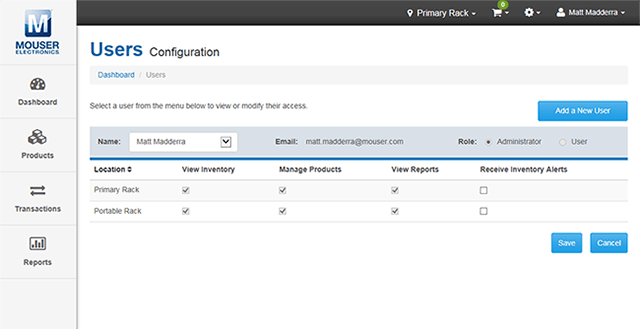
檢視和編輯用戶權限 - 您可從用戶配置熒幕的下拉式選單中選取一名用戶。選取後,將顯示一個包含用戶詳情和權限的網格。管理員可切換所選用戶的角色(在管理員與用戶之間),或可精確選擇用戶對各個位置有權執行的活動,從而變更用戶權限。
刪除用戶 - 當選取用戶並載入了其權限網格後,管理員可點擊「刪除該用戶」按鈕來刪除用戶。隨後將顯示確認訊息,若確認,則會立即從系統中刪除所選的用戶。請注意,該操作不可恢復。
新增用戶 - 點擊「新增用戶」按鈕時,將顯示一個詢問電子郵件地址的對話方塊。當提供了電子郵件地址並設定了初始權限後,將向申請的用戶傳送電子郵件。該電子郵件中將會包含一個獨特的註冊代碼及如何存取庫存系統的說明。當用戶完成所需的步驟後,便會獲得存取權限。請注意,出於安全考量,註冊邀請會於24小時後失效。